Safe Exam Browser start niet, blijft hangen of geeft een foutmelding? Volg de stappen hieronder in deze volgorde.
Safe Exam Browser kan soms niet starten als TeamViewer op je laptop staat.
Probeer eerst Taakbeheer. Alleen als Taakbeheer niet opent, gebruik je SEB Reset Utility.
Druk op Ctrl + Shift + Esc.
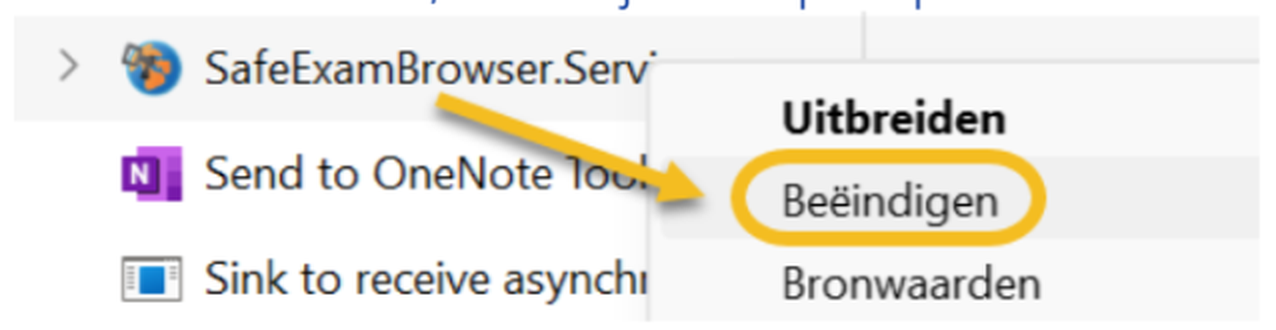
Zoek in de lijst met processen naar SafeExamBrowser.Service. Klik er met de rechtermuisknop op en kies Beëindigen.
Gebruik dan de SEB Reset Utility. Voer deze stappen volledig uit en probeer daarna opnieuw.
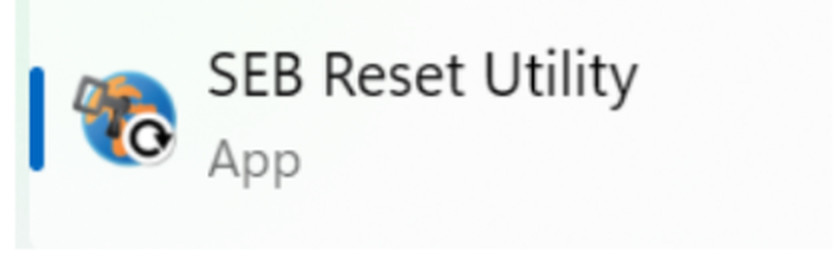
Klik onderaan in Windows op Zoeken, typ SEB Reset en open SEB Reset Utility.
Vink Reset system configuration to default values aan.
Vul je SFC-e-mailadres in en start de reset. Wacht tot het proces volledig klaar is en sluit het venster pas daarna.
Open de toets of taak opnieuw.
Krijg je nog een foutmelding? Bevestig of sluit de melding en controleer daarna of de toets in Safe Exam Browser opent.
Dan is het probleem opgelost en kan je verder.
Gebruik de volgende stap alleen als de vorige stappen niet gewerkt hebben.
Houd de aan/uit-knop minstens 30 seconden ingedrukt, totdat de laptop volledig uitgeschakeld is.
Wacht 5 seconden en start de laptop opnieuw op.
Open je toets of taak opnieuw en controleer of hij werkt.
Kom met je laptop langs bij IT. Vertel erbij welke stappen je al geprobeerd hebt. Zo kunnen we je sneller helpen.